- Лейблы (Labels)
- Процесс управления задачами
- Создание задачи
- Создание темплейта для задач (issue) в GitLab
# Лейблы (Labels)
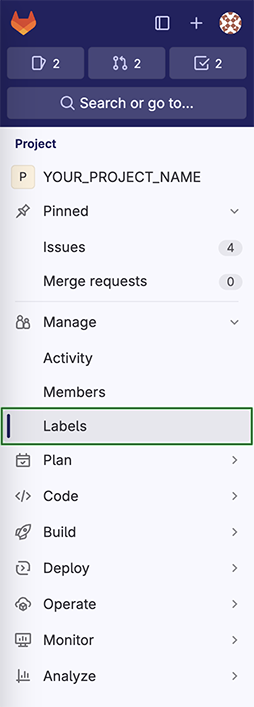
Для просмотра лейблов на проекте:
- Откройте проект на гитлабе, лейблы которого вы хотите посмотреть
- В левом меню выберите раздел Labels
# Приоритеты задач (Priority)
high: Эти задачи считаются критическими для проекта. Необходимо решать их в первую очередь, так как несвоевременное выполнение может привести к серьезным последствиям.
medium: Эти задачи важны, но могут подождать некоторое время. Однако, они всё равно требуют вашего внимания.
low: Это обычно несрочные задачи. Можно отложить их выполнение, фокусируясь на более важных.
# Состояния задач (State)
waiting: Задачи, доступные для выполнения.
processing: Это задачи, над которыми идет работа.
blocked: Задача, которая столкнулась с препятствием для выполнения, таким как проблемы с бэком или недостаток данных. (Необходимо указать причину блокировки).
review: Задачи, готовые для ревью командой и тимлидом.
testing: Задачи, которые переданы специалистам по тестированию.
completed: Задачи, которые прошли проверку и ожидают интеграции в основную ветку.
bounced: Это задачи, которые были возвращены на доработку после ревью, задача требует дополнительной коррекции.
# Типы задач (Type)
admin: Задачи, связанные с управлением и ведением проекта.
bug: Проблемы, которые необходимо исправить.
feature: Разработка новых возможностей или улучшений.
improvement: Задачи по оптимизации продукта или улучшению его визуальной части без добавления новых функций.
research: Анализ технологий, изучение решений, оценки времени на выполнение задач, или определение потенциальных направлений развития проекта.
# Процесс управления задачами
# Введение
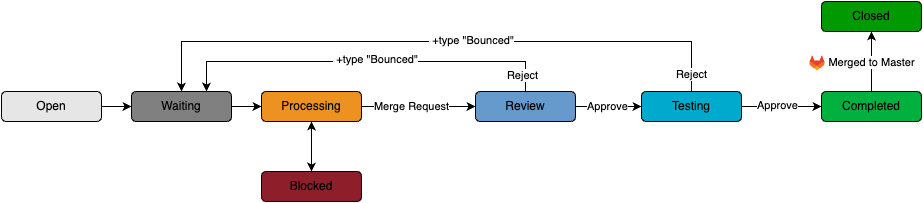
При работе с задачами важно понимать основные этапы их движения. Этот флоу поможет участникам процесса разработки понимать текущее состояние задачи и координировать свои действия.
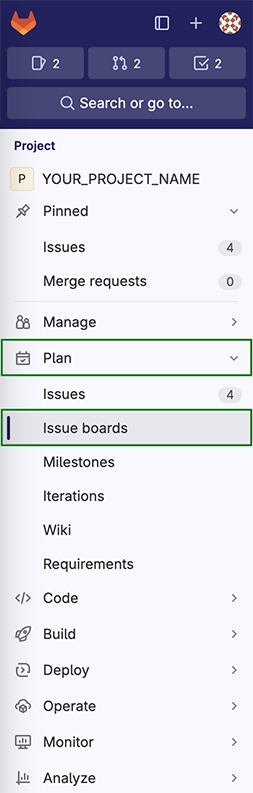
Для просмотра задач на доске:
- Откройте проект на гитлабе, доску задач которого вы хотите посмотреть
- В левом боковом меню выберите пункт Plan, в расскрывающемся списке выберите пункт Issue Boards
# Жизненный цикл задачи
# Основные столбцы управления задачами
Open:
- Начальная стадия любой задачи.
- При создании, задача автоматически помещается сюда.
Waiting:
- Здесь ожидают задачи, готовые к выполнению, но ожидающие доступного разработчика.
- Ответственность за перемещение задачи в этот столбец лежит на том, кто её создал (если это не разработчик).
Processing:
- Столбец активно решаемых задач.
- Максимальное количество задач в этом столбце ограничено количеством разработчиков.
- Цель - чтобы каждый разработчик работал над одной задачей одновременно.
Blocked:
- Задачи, к выполнению которых невозможно приступить из-за недостаточности данных. Не забудьте указать в задаче чего именно не хватает.
Review:
- Задачи, готовые к проверке.
- После завершения работы над задачей, разработчик создает
Merge request, перемещает задачу в этот столбец и прикладывает ссылку наMerge requestв комментарии к задаче. - Тимлид и другие участники команды проводят ревью. После успешного ревью тимлид передает задачу на этап Testing.
- Если ревью не пройдено, то задача возвращается на доработку. Она помещается в Waiting и дополнительно ей проставляется тип Bounced, означающий, что это задача на доработке.
Testing:
- Задачи, ожидающие или проходящие тестирование.
- Задачи отправляются на тестирование лицу, которое её создало (PM, аналитик, итд).
- Если тестирование не пройдено, то задача возвращается на доработку. Она помещается Waiting и дополнительно ей проставляется тип Bounced, означающий, что это задача на доработке.
Completed:
- Задачи, успешно прошедшие все этапы, но еще не слитые в Master-ветку.
Closed:
- Задачи, успешно выполнены и залиты в Master-ветку.
# Создание задачи
Корректное создание задачи – ключ к успешной работе над проектом. Подходящая и полная постановка задачи позволяет разработчикам чётко понимать свои задачи, что в свою очередь способствует ускорению процесса разработки.
# Темплейты для задач
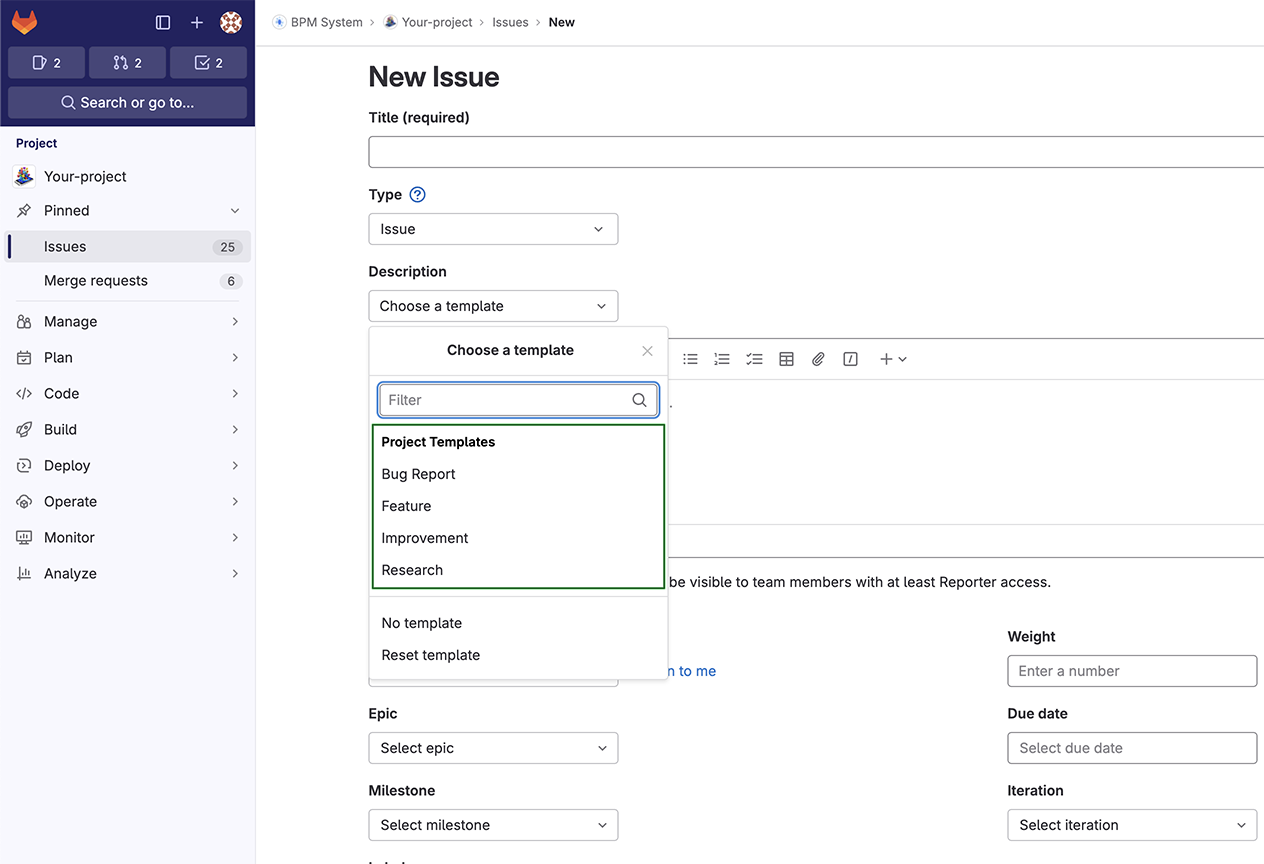
При создании новой задачи настоятельно рекомендуется использовать готовые шаблоны. Они помогут:
- Ускорить процесс создания задачи.
- Обеспечить полноту и стандартизацию предоставляемой информации.
Типы доступных шаблонов:
- bug
- feature
- improvement
- research
# Преимущества использования темплейтов
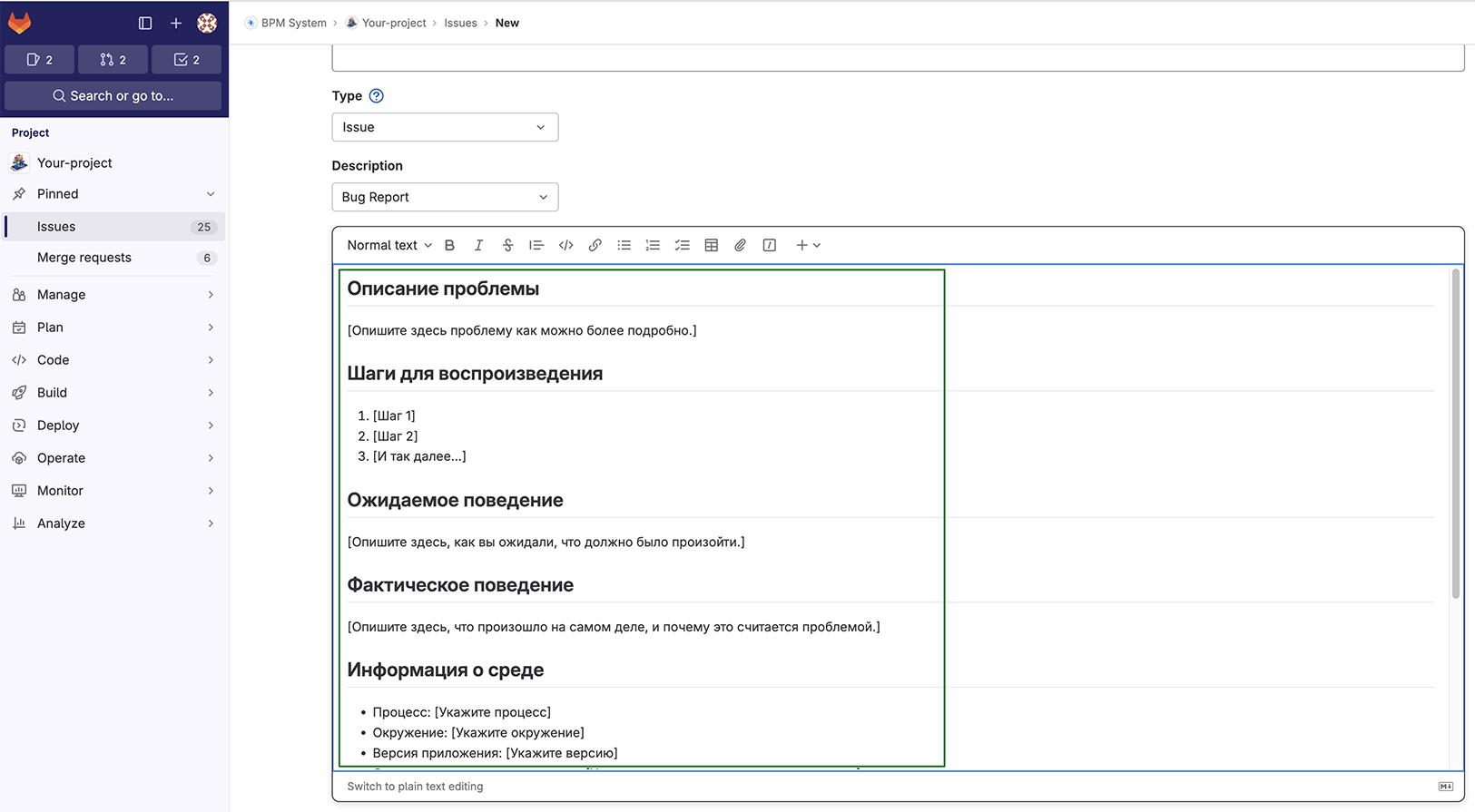
- Структурированность информации: Готовые поля помогут не упустить важную информацию.
- Единый стандарт: Привычная структура и ожидаемые детали упростят командную работу.
- Эффективность: Правильное использование шаблонов облегчит процесс передачи задач разработчикам.
# Процесс применения темплейта
- При создании Issue кликните на Choose a template.
Отсутствие кнопки Choose a template говорит о том, что темплейты для проекта не созданы. Сначала следуя инструкции создание темплейта для задач (issue) в GitLab создайте темплейты для проекта.
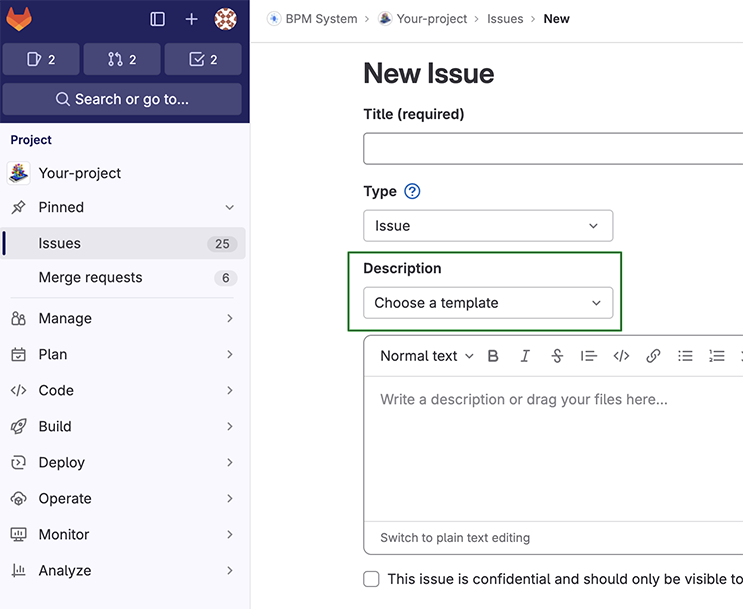
- В списке, который появится, выберите желаемый темплейт.
- После добавления темплейта, аккуратно заполните все поля.
# Установка приоритетов
При создании задачи добавьте соответствующий лейбл, чтобы указать приоритет. Для этого используйте поле Labels и выберите соответствующий приоритет задачи (Priority).
# Установка статуса
- Установите статус waiting через поле Label, выбрав статус waiting.
- ⚠️ Если статус не был задан, задача автоматически помечается как Open. В этом случае, после создания, вам потребуется самостоятельно перенести её в waiting. В противном случае разработчики не начнут работу над задачей.
# Указание версии/Milestone
- Укажите версию релиза для задачи, если это известно заранее.
- Если версия становится известна после завершения подготовки задачи, тимлид указывает соответствующую версию.
# Создание темплейта для задач (issue) в GitLab
Если в вашем проекте нет шаблонов для задач, то вы можете скачать готовые шаблоны.
# Подготовка и загрузка шаблона
Скопировать шаблоны из исходного проекта:
- Перейдите по ссылке https://gl-1.2pp.dev/bpm-system/user_manuals/-/tree/test?ref_type=heads (opens new window).
- Найдите и скопируйте папку
.gitlab/issue_templates.
Загрузка шаблонов в ваш проект:
- Откройте свой проект на GitLab.
- Загрузите скопированную папку
.gitlab/issue_templatesв корневой каталог вашего проекта.
# Использование и редактирование шаблона
Выбор шаблона при создании задачи:
- При создании новой задачи в вашем проекте у пользователей теперь будет возможность выбрать предложенный шаблон из выпадающего списка. Этот список располагается рядом с полем ввода описания задачи.
Редактирование шаблона:
- Шаблоны можно редактировать как обычные .md файлы. Найдите нужный шаблон в папке
.gitlab/issue_templatesсвоего проекта и внесите необходимые изменения.
- Шаблоны можно редактировать как обычные .md файлы. Найдите нужный шаблон в папке